Tuto grand débutant · FilmCraft sur Mac
Ton premier montage vidéo, de A à Z
Tu n'as jamais monté de vidéo ? Ce guide t'emmène pas à pas dans FilmCraft : choisir le bon format, importer tes vidéos, les mettre bout à bout, couper ce qui ne sert pas, puis créer le fichier final.
Avant de commencer
Ce qu'il te faut, et les mots à connaître
FilmCraft, déjà installé sur ton Mac, et quelques vidéos (téléphone, appareil photo…) rangées dans un dossier. C'est tout.
Pas de vidéos sous la main ? Dans l'écran de FilmCraft, le bouton ajoute six petits clips d'essai.
- Rush (ou média)
- Une vidéo brute, telle qu'elle a été filmée.
- Projet
- Ton fichier de travail FilmCraft (.fcproj). Il retient ton montage, mais ne contient pas les vidéos : elles restent dans leur dossier.
- Séquence
- Ton film en construction, avec son format : taille, forme, images par seconde.
- Timeline
- La frise où tu poses tes vidéos, de gauche (le début) à droite (la fin).
- Plan (ou clip)
- Un morceau de vidéo posé dans la timeline.
- Tête de lecture
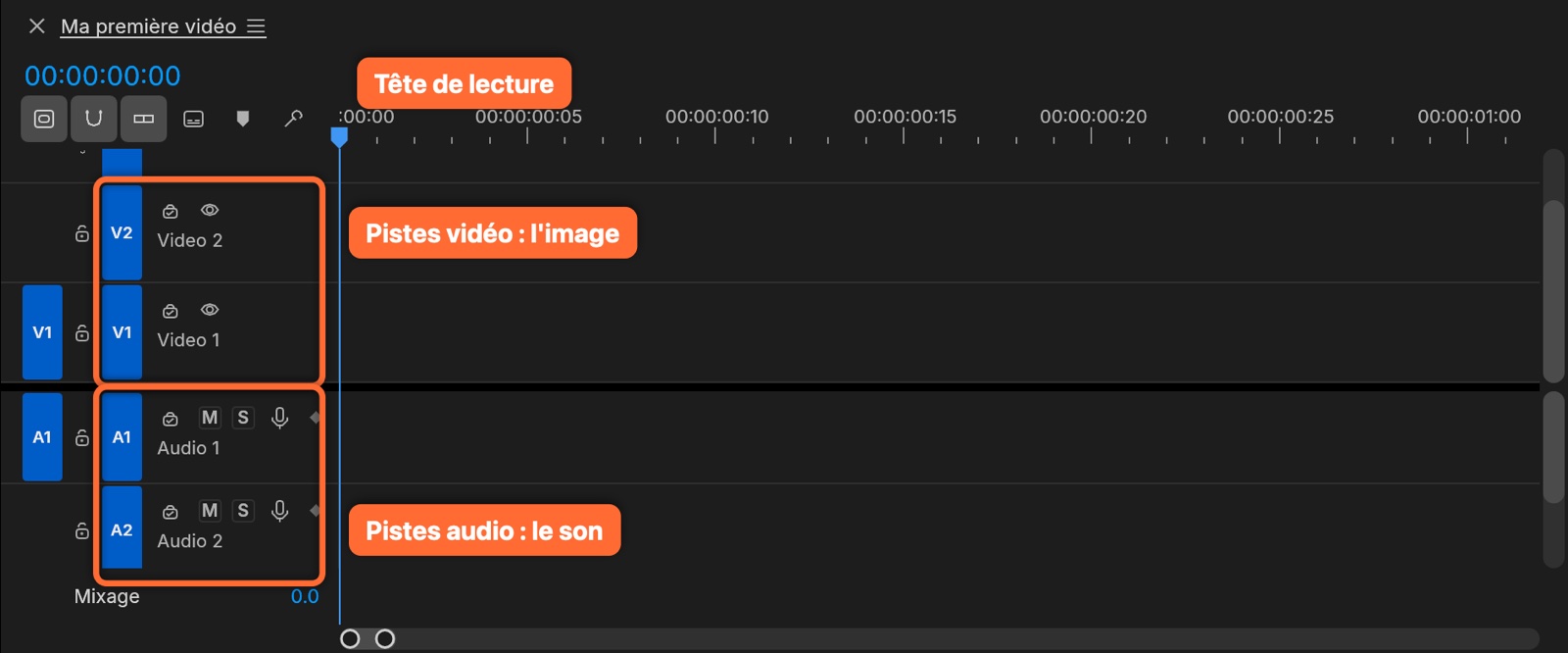
- Le trait bleu vertical dans la timeline : l'instant que tu regardes.
- Définition
- Le nombre de pixels de l'image, en largeur × hauteur. Par exemple 1920 × 1080.
- Images par seconde (i/s, fps)
- Combien d'images défilent chaque seconde. 25 ou 30 pour une vidéo classique.
- Exporter
- Fabriquer le fichier vidéo final (.mp4) à partir de ta séquence.
Au clavier : ⌘ est la touche Commande (cmd), ⇧ la touche Maj, ⌫ la touche d'effacement en haut à droite du clavier.
Étape 1 sur 7
Découvrir l'écran
FilmCraft a trois modes, en haut à gauche : , et . Tu passeras presque tout ton temps en . Voici ce que tu y trouves :
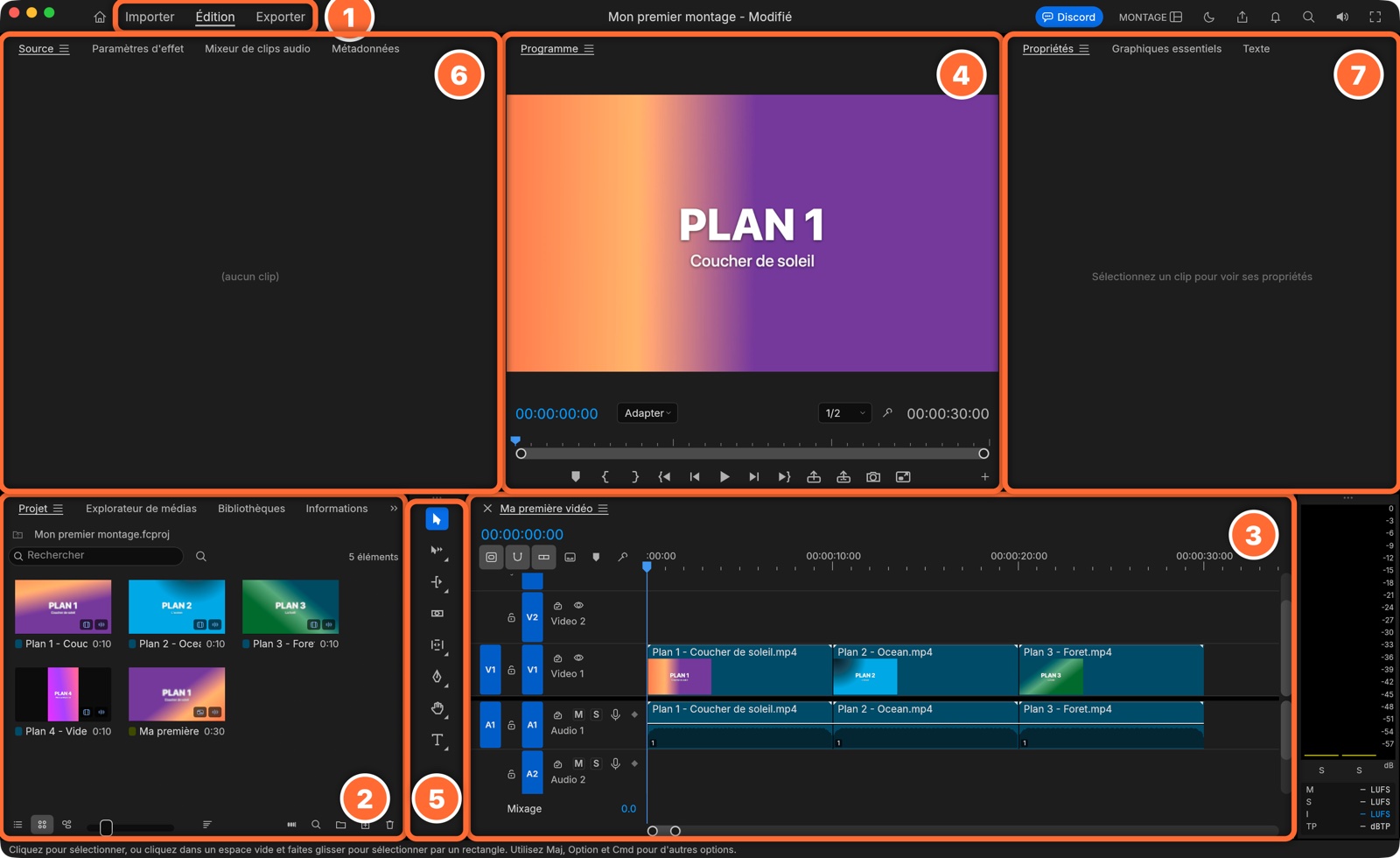
- 1Les trois modes. Importer pour ajouter des fichiers, Édition pour monter, Exporter pour créer la vidéo finale.
- 2Projet. La liste de tes vidéos importées. C'est ta réserve.
- 3Timeline. Ton montage, de gauche à droite. En haut (V1, V2) : l'image. En bas (A1, A2) : le son.
- 4Programme. L'écran d'aperçu de ton montage, là où se trouve la tête de lecture.
- 5Outils. La flèche pour sélectionner et déplacer, la lame (le cutter) pour couper.
- 6Source. Pour visionner un rush seul, avant de l'utiliser. Tu peux l'ignorer au début.
- 7Propriétés. Les réglages du plan sélectionné (taille, position, opacité…). Pas besoin pour ce tuto.
Étape 2 sur 7
Créer et enregistrer ton projet
Ouvre FilmCraft. Pour repartir de zéro, va dans le menu (⌥⌘N). Le titre en haut de la fenêtre affiche « Untitled » : ton projet n'a pas encore de nom.
Appuie sur ⌘S (menu ). Une fenêtre s'ouvre :
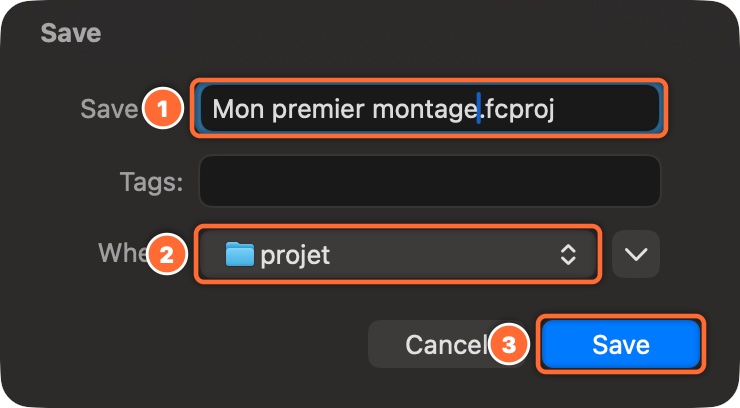
- 1Le nom de ton projet, par exemple « Mon premier montage ».
- 2Le dossier où le ranger. Le plus simple : un dossier par vidéo, avec les rushes dedans.
- 3Enregistrer. Le titre de la fenêtre devient « Mon premier montage ».
Le bon réflexe
Appuie sur ⌘S souvent. Quand le titre affiche « Modifié », des changements ne sont pas encore enregistrés. FilmCraft fait aussi des sauvegardes automatiques (un dossier Auto-Save apparaît à côté de ton projet), mais ne compte pas uniquement dessus.
Étape 3 sur 7
Choisir le format de ta vidéo
C'est la décision la plus importante, et elle se prend avant de monter. Pose-toi une seule question : où ta vidéo sera-t-elle regardée ? La réponse donne trois réglages.
La forme
Horizontale (16:9) pour un ordinateur ou une télé, verticale (9:16) pour un téléphone tenu droit.
La définition
Le nombre de pixels. Plus il y en a, plus l'image est fine, et plus le fichier est lourd.
Les images par seconde
25 ou 30 pour une vidéo classique, 24 pour un rendu « cinéma », 50 ou 60 pour du sport ou des ralentis.
Horizontal
YouTube, ordinateur, TV
Vertical
TikTok, Reels, Shorts, Stories
Portrait
Post Instagram
Carré
Post réseaux sociaux
Quel réglage pour quel usage
| Ta vidéo sera vue sur… | Taille de l'image | Forme | Images / seconde |
|---|---|---|---|
| YouTube, un site web, un ordinateur, une télé | 1920 × 1080 Full HD | 16:9 horizontale | 25 ou 30 |
| TikTok, Instagram Reels, YouTube Shorts, Stories | 1080 × 1920 | 9:16 verticale | 30 |
| Post Instagram dans le fil | 1080 × 1350 | 4:5 portrait | 30 |
| Très haute qualité : YouTube 4K, grand écran, archive | 3840 × 2160 4K UHD | 16:9 horizontale | 25 ou 30 50/60 pour l'action |
| Un rendu « cinéma » | 1920 × 1080 ou 3840 × 2160 | 16:9 horizontale | 24 |
Deux règles simples
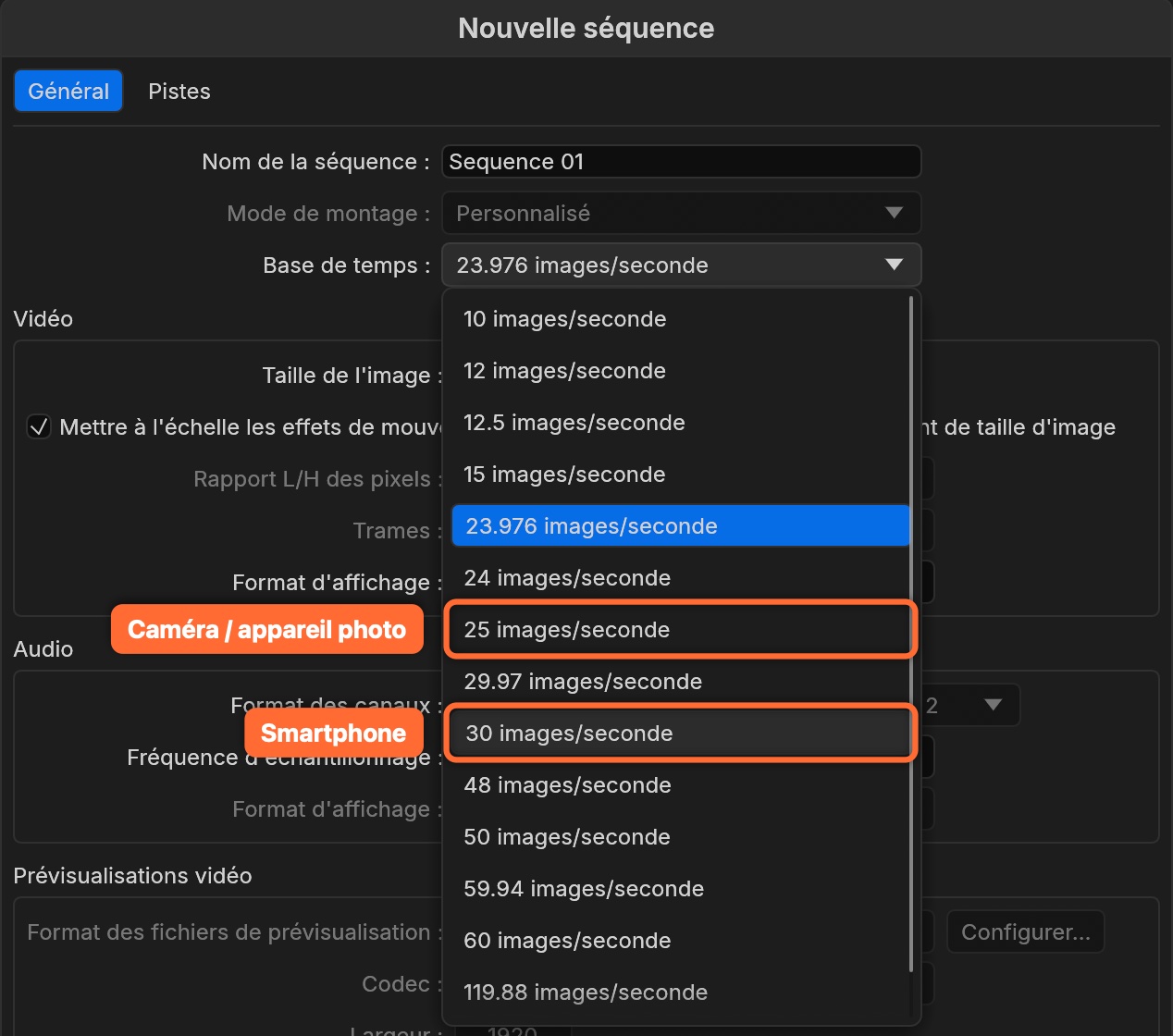
Prends la même cadence que ton appareil. Un smartphone filme en général à 30 images/seconde ; un appareil photo ou une caméra réglé pour l'Europe, souvent à 25. Mélanger les deux peut donner de petites saccades.
Ne vise pas plus haut que tes vidéos. Des vidéos filmées en 1080p ne deviennent pas plus nettes dans une séquence 4K. Dans le doute, 1920 × 1080 convient à presque tout.
Créer la séquence dans FilmCraft
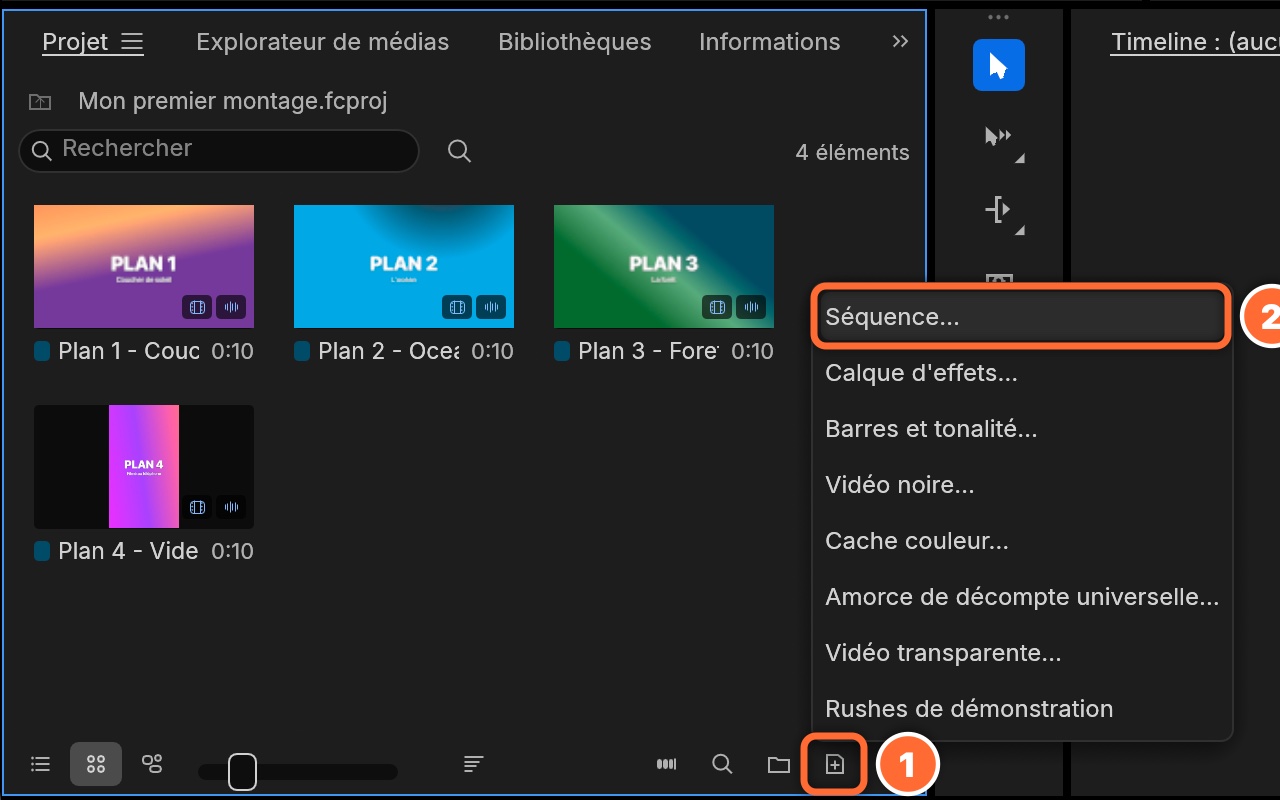
Passe en mode . En bas à droite du panneau , clique sur le bouton 1, puis sur 2. Raccourci : ⌘N.
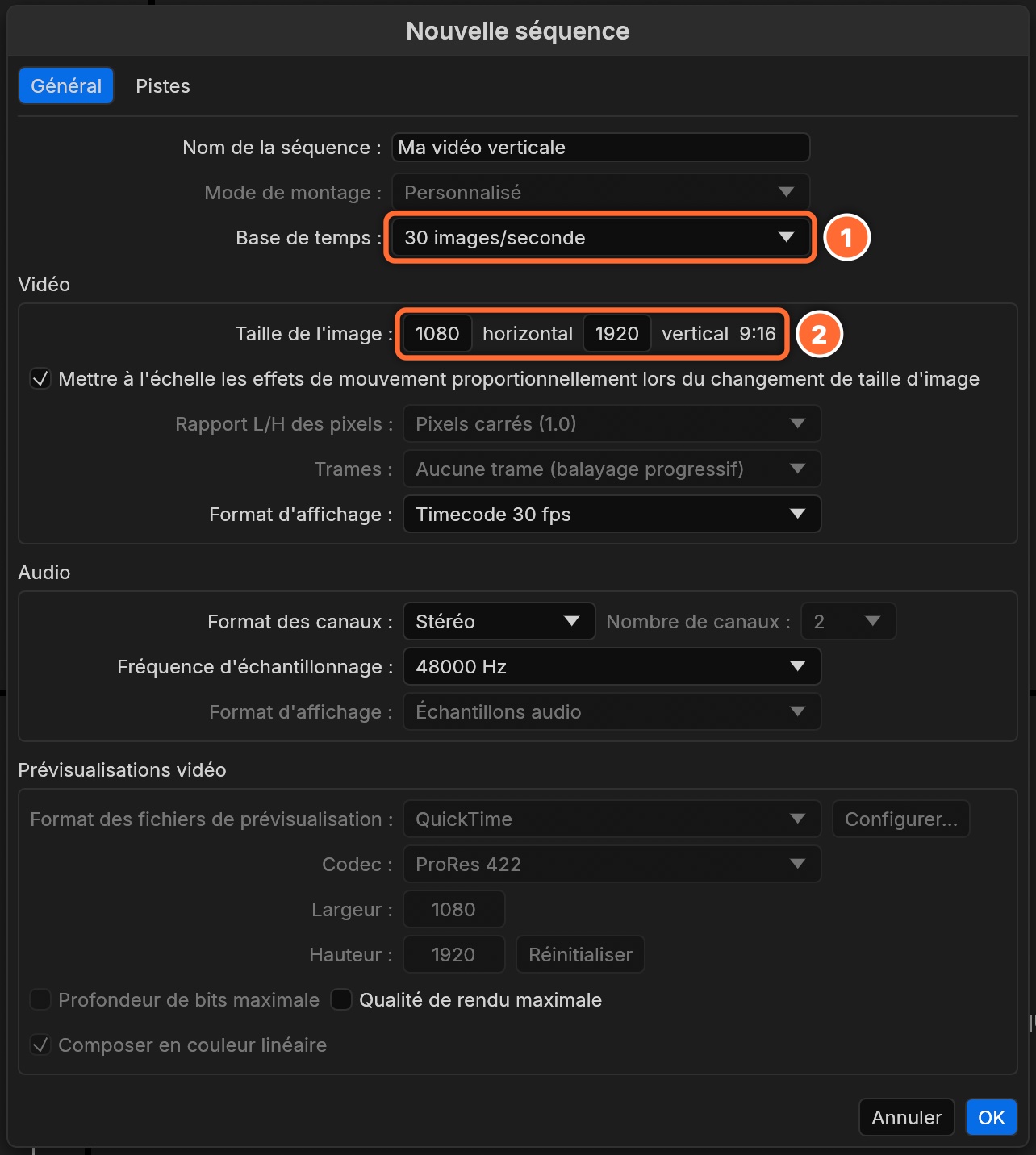
La fenêtre s'ouvre. Seuls quatre réglages comptent :
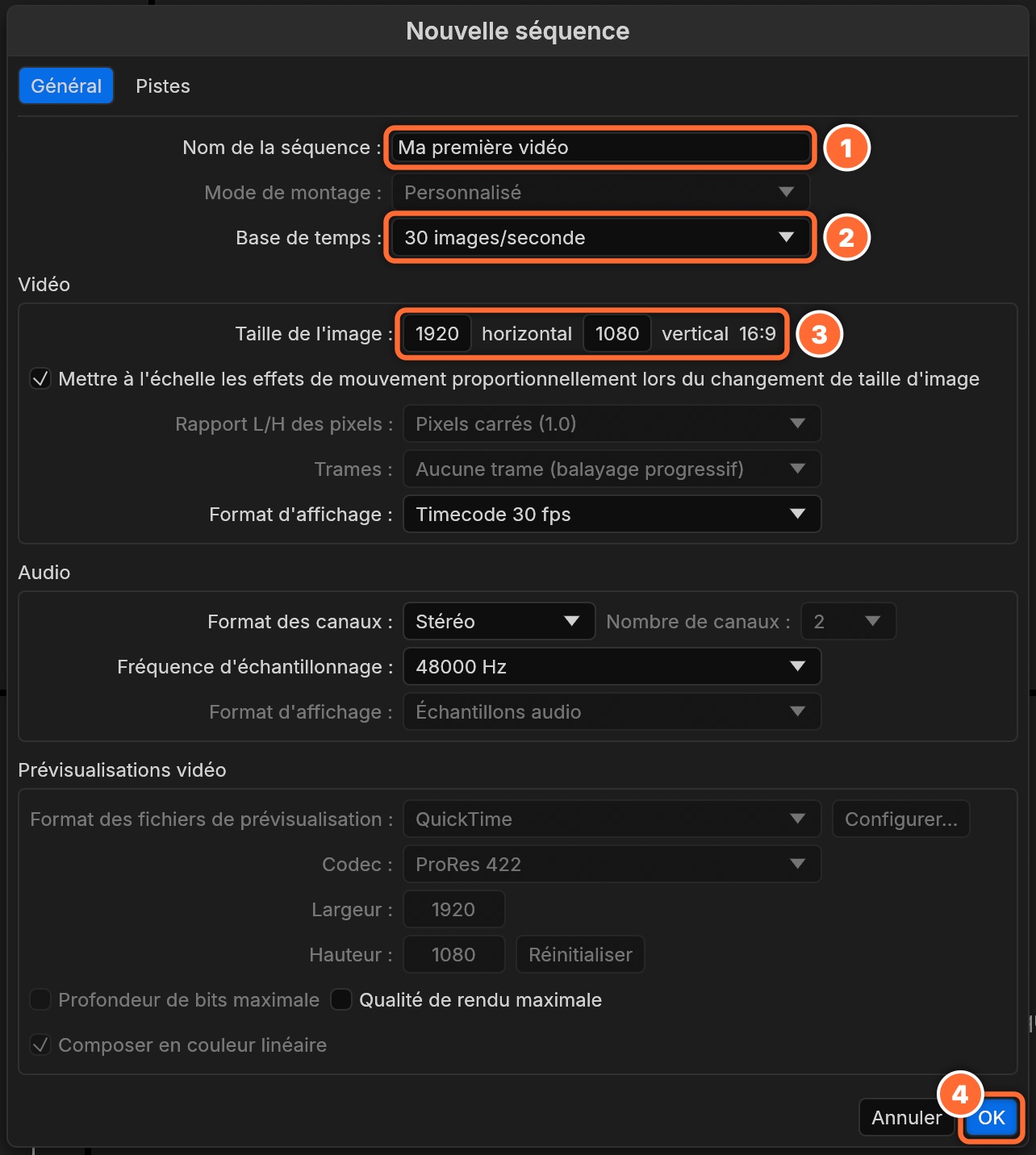
- 1Le nom de la séquence, par exemple « Ma première vidéo ».
- 2Base de temps : c'est le nombre d'images par seconde. Ici 30, comme les vidéos de téléphone.
- 3Taille de l'image : la largeur à gauche, la hauteur à droite. FilmCraft affiche la forme obtenue juste à côté (16:9).
- 4OK pour créer la séquence.
Ne touche pas au reste : le son en 48000 Hz stéréo est le bon réglage, et « Mode de montage » reste sur Personnalisé.
Astuce
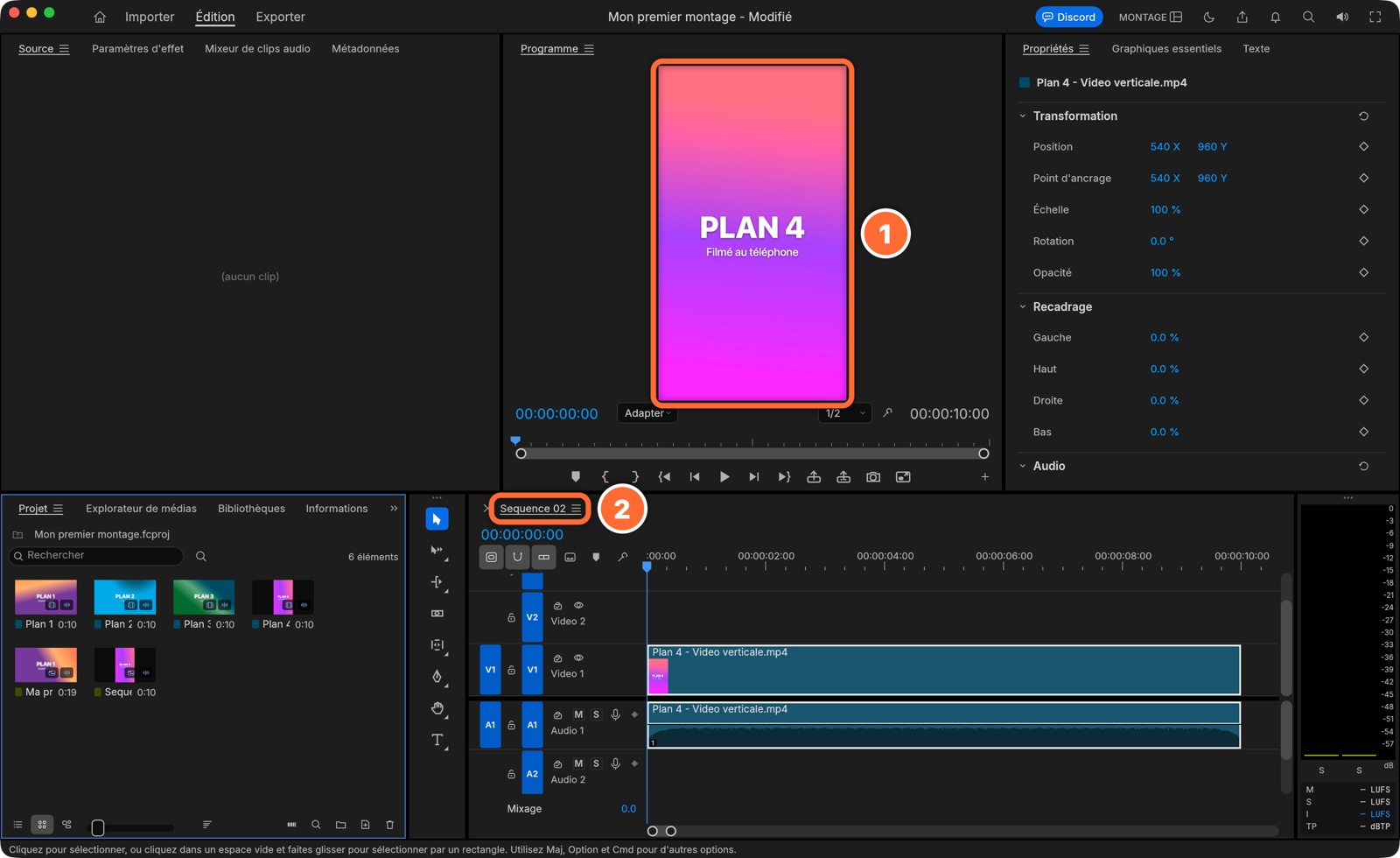
Si tous tes rushes viennent du même appareil, il y a plus rapide : glisse une vidéo dans la timeline vide (FilmCraft y affiche « Déposez des médias ici pour créer une séquence »). Il crée la séquence au format de cette vidéo. Ci-dessous, une vidéo de téléphone donne directement une séquence verticale 1, nommée « Sequence 02 » 2.
Étape 4 sur 7
Importer tes vidéos
Range d'abord tes vidéos dans un dossier, par exemple à côté de ton projet.
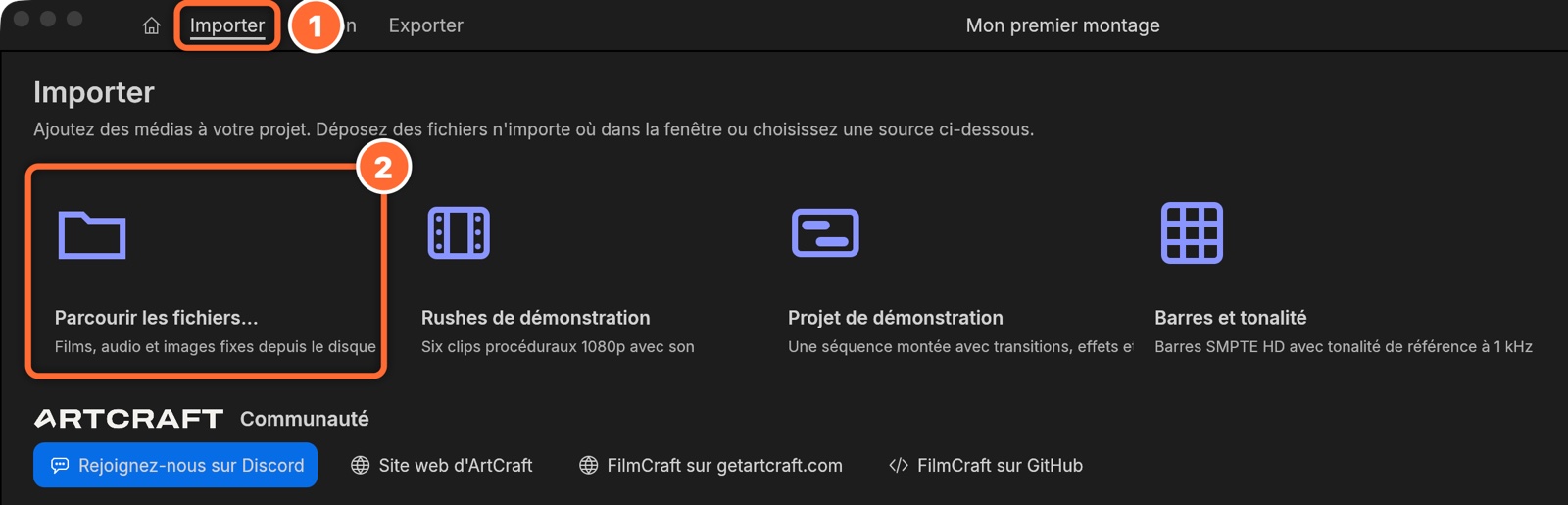
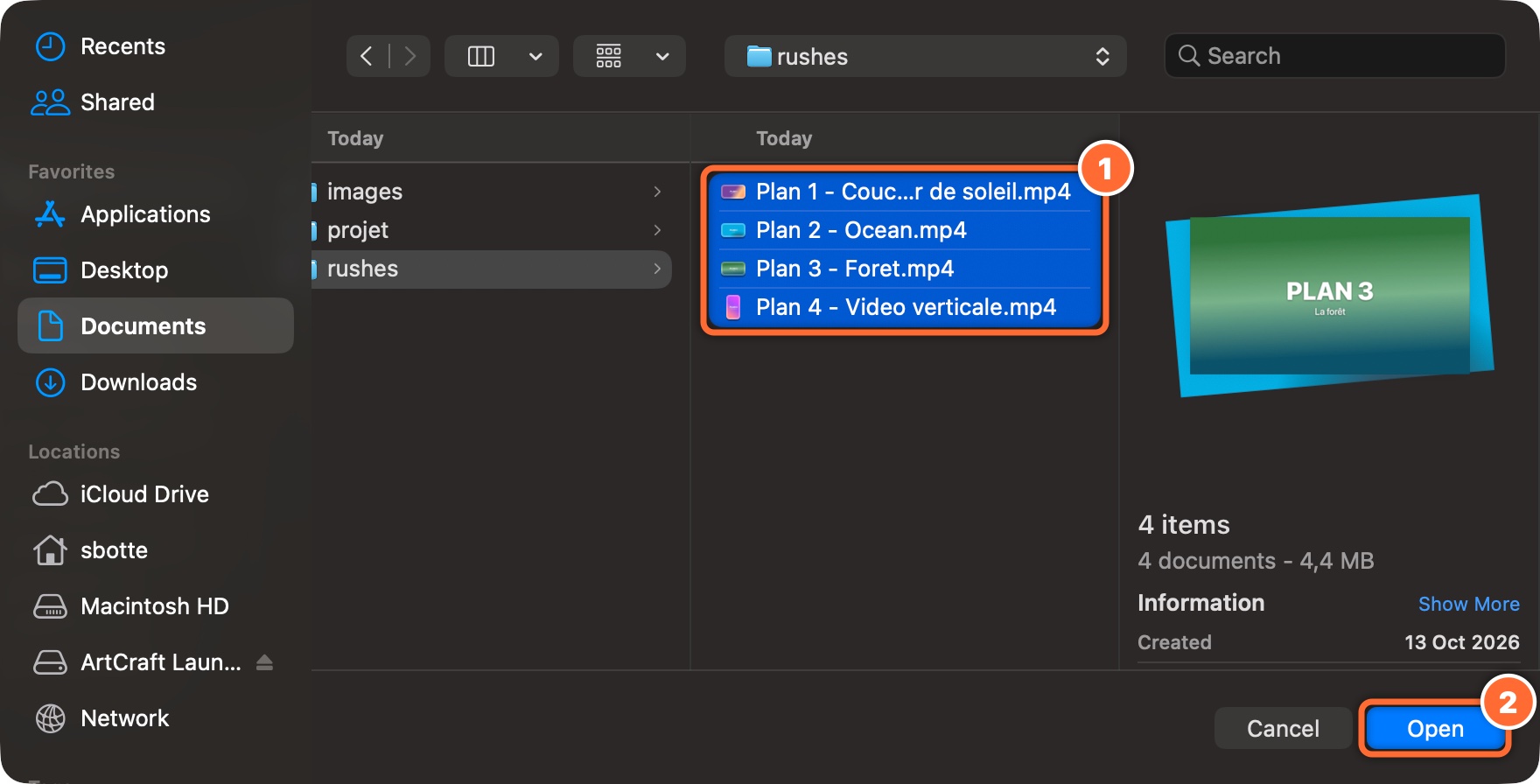
Clique sur en haut 1, puis sur 2. Raccourci : ⌘I.
Va dans ton dossier et sélectionne tes vidéos : clique sur la première, puis ⇧ + clic sur la dernière pour toutes les prendre 1 (ou ⌘ + clic pour en choisir une par une). Clique sur 2 (Open sur un Mac en anglais).
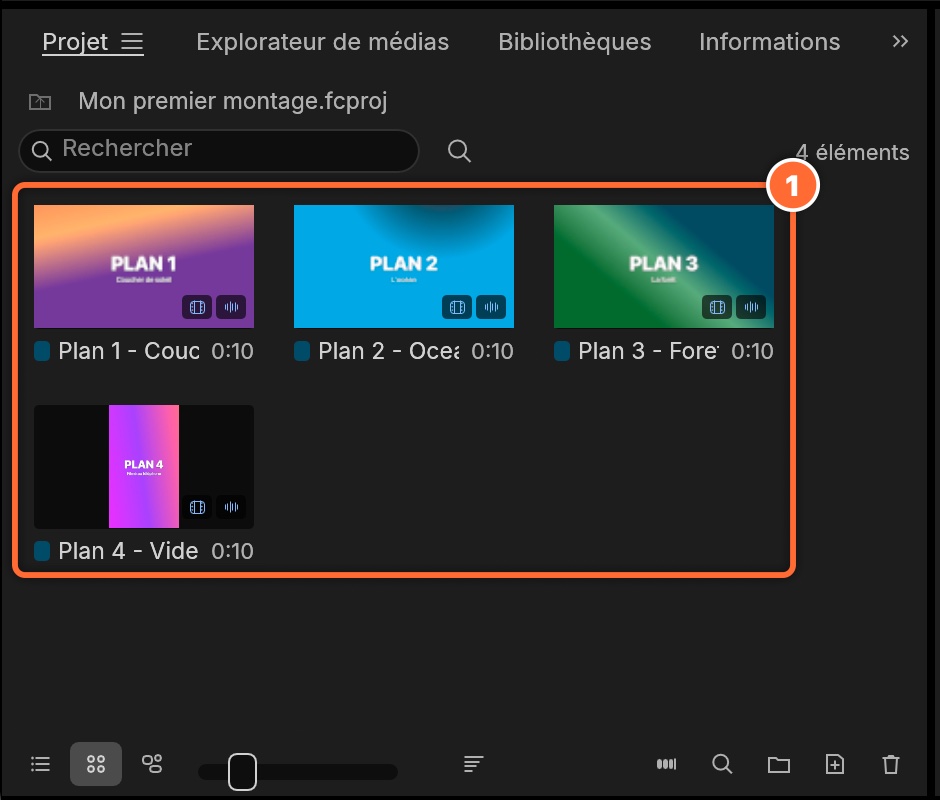
FilmCraft repasse tout seul en mode . Tes vidéos sont dans le panneau 1, avec leur durée sous la vignette (0:10 = 10 secondes).
Bon à savoir
Tu peux aussi faire glisser tes fichiers depuis le Finder, n'importe où dans la fenêtre de FilmCraft.
Après l'import, ne déplace pas et ne renomme pas tes vidéos : le projet les retrouve grâce à leur emplacement.
Étape 5 sur 7
Placer les vidéos dans la timeline
Ta séquence est ouverte dans la timeline, encore vide. Les pistes du haut reçoivent l'image, celles du bas le son.
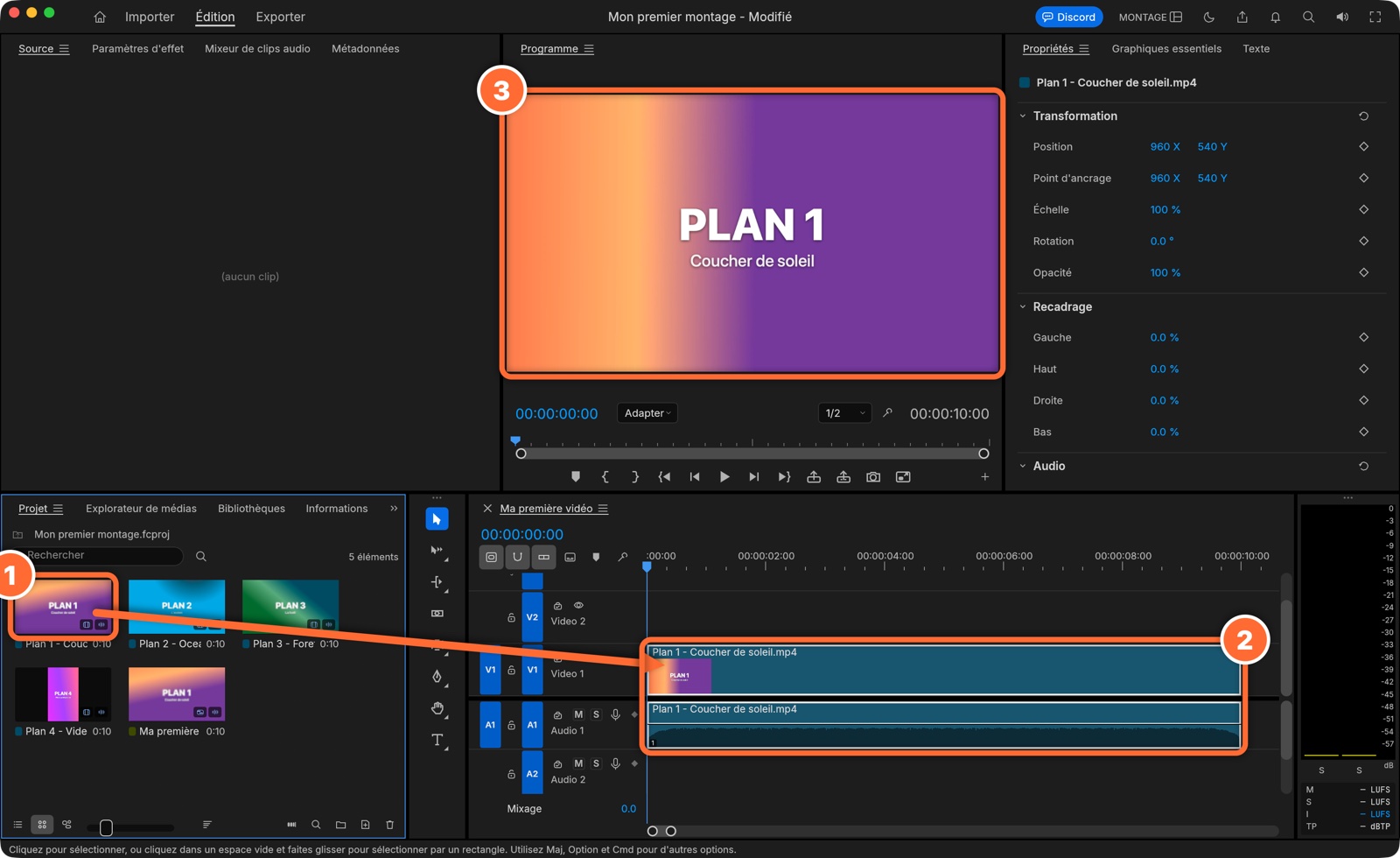
Fais glisser ta première vidéo 1 du panneau Projet vers la piste V1, tout à gauche. Elle arrive avec son son 2 : l'image sur V1, le son juste dessous sur A1. L'aperçu s'affiche dans Programme 3.
Glisse les vidéos suivantes 1 2 juste après la fin de la précédente. Elles s'y collent toutes seules (c'est le magnétisme, activé par défaut).
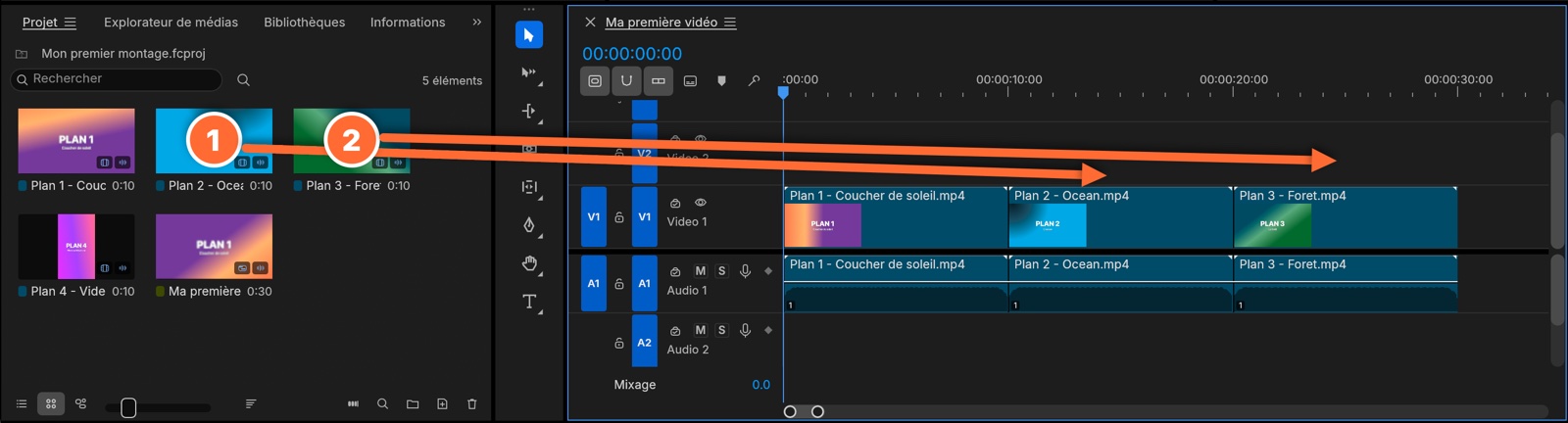
Regarde le résultat : Espace lance et arrête la lecture. Clique dans la règle graduée, au-dessus des pistes, pour déplacer la tête de lecture. ← et → avancent image par image.
Les plans paraissent trop petits ? Touche = pour zoomer dans la timeline, touche - pour dézoomer.
Une erreur ?
⌘Z annule la dernière action (menu ). Tu peux l'utiliser plusieurs fois de suite.
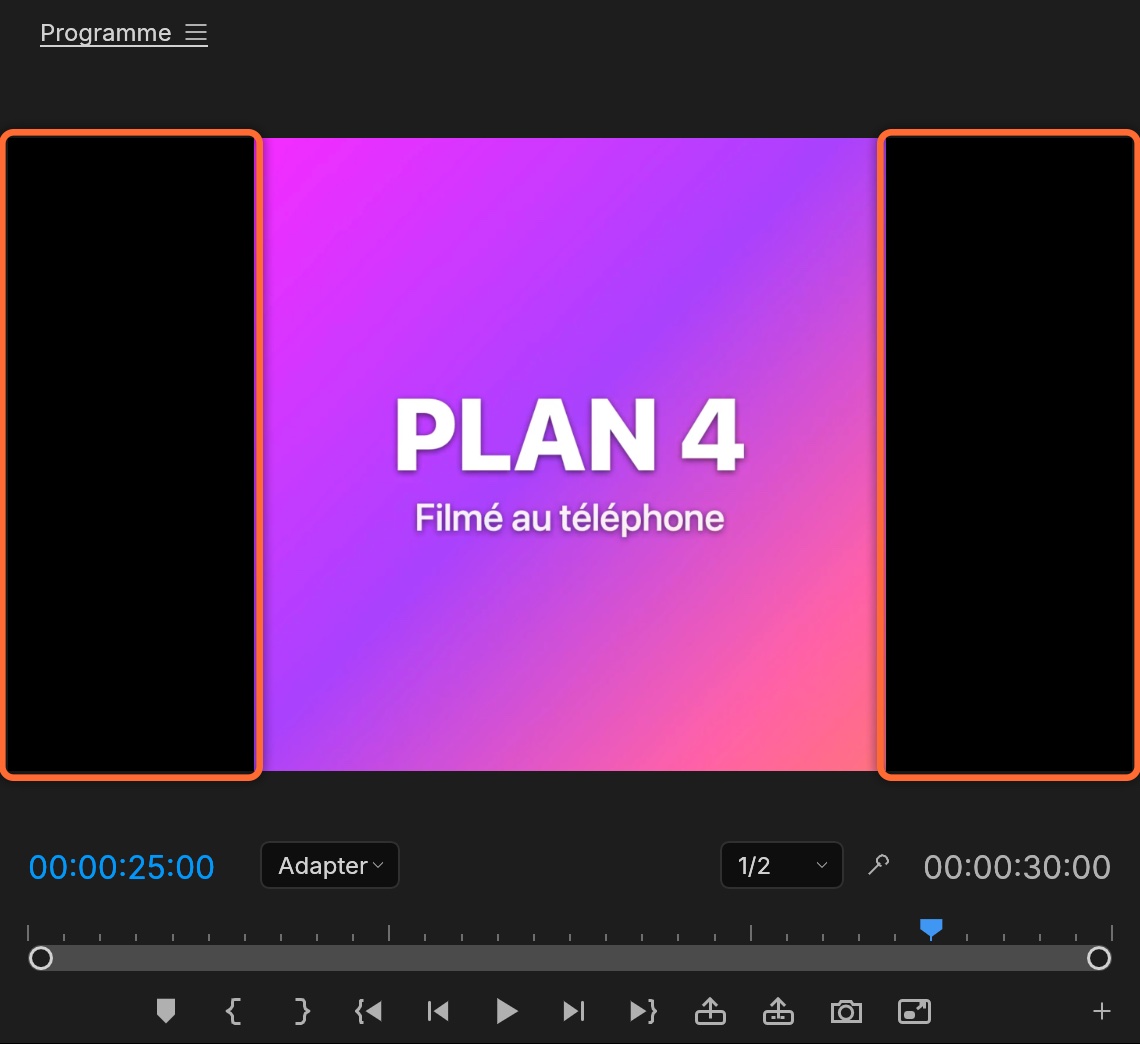
Attention aux formats mélangés
Ici, une vidéo filmée au téléphone (verticale) a été posée dans une séquence horizontale. Résultat : des bandes noires sur les côtés, et le haut et le bas de l'image coupés. C'est pour ça que l'étape 3 compte autant.
Étape 6 sur 7
Raccourcir et couper
Une vidéo brute a presque toujours du superflu : le moment où tu lances l'enregistrement, celui où tu baisses le téléphone… On l'enlève. Deux techniques suffisent.
A. Raccourcir le début ou la fin d'un plan
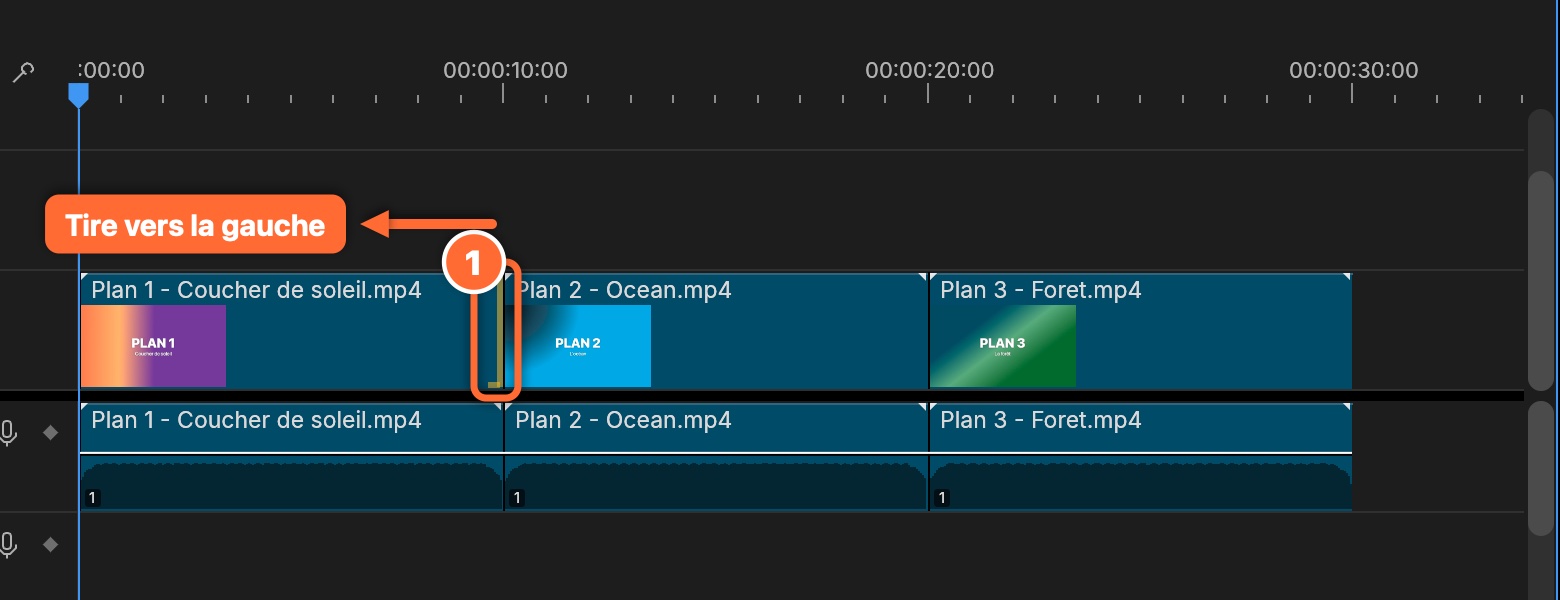
Avec la flèche de sélection, approche la souris du bord droit du plan : un crochet jaune apparaît 1. Clique et tire vers la gauche. Pour le début du plan, même geste sur le bord gauche, en tirant vers la droite.
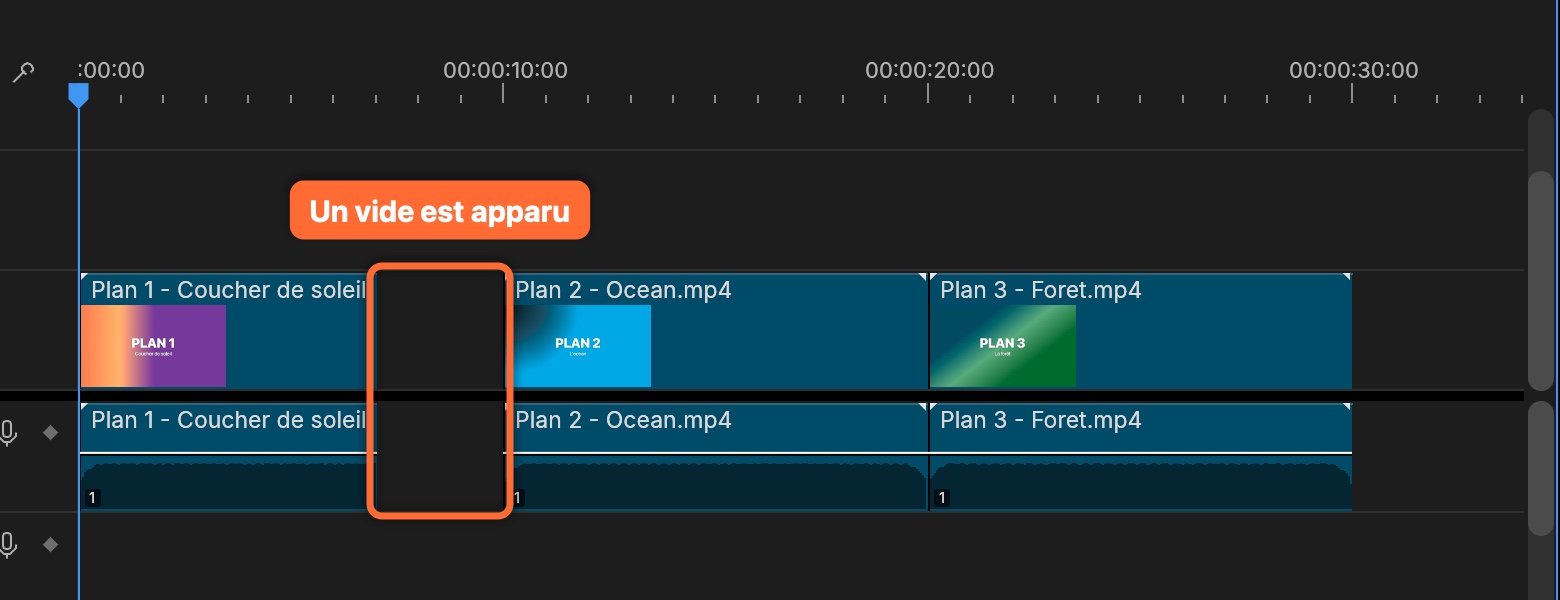
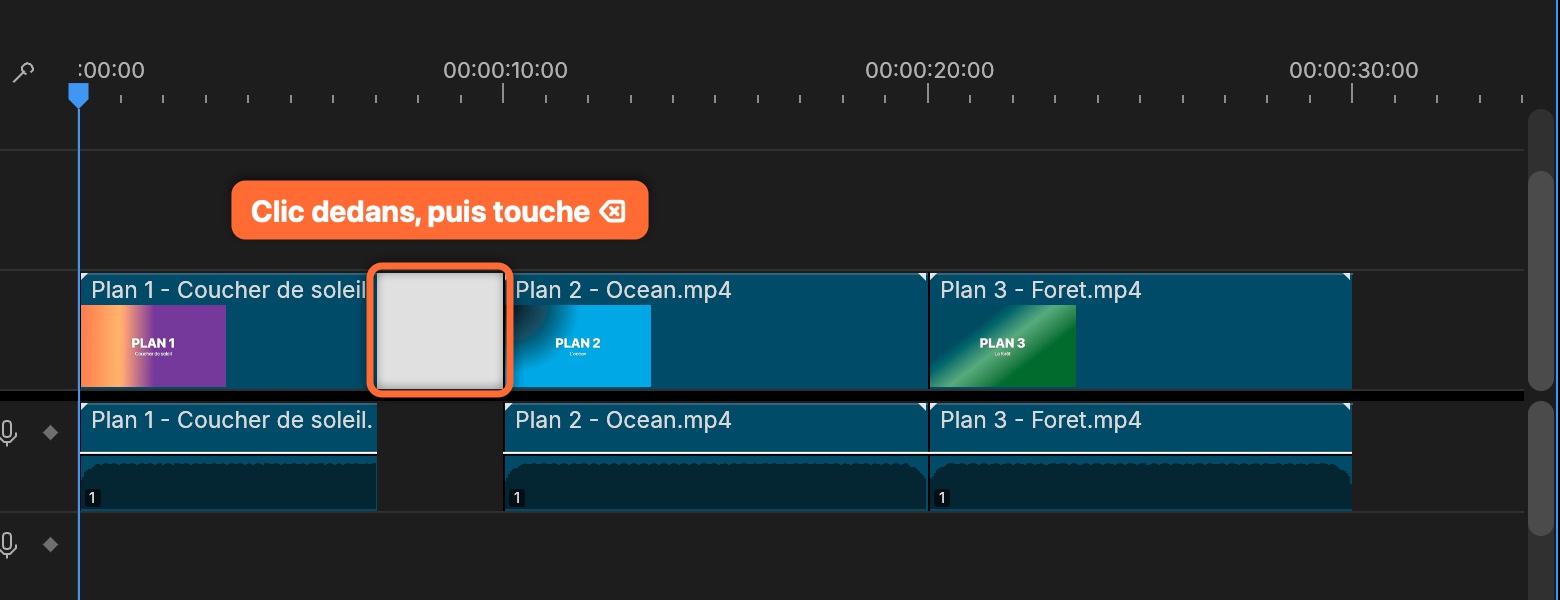
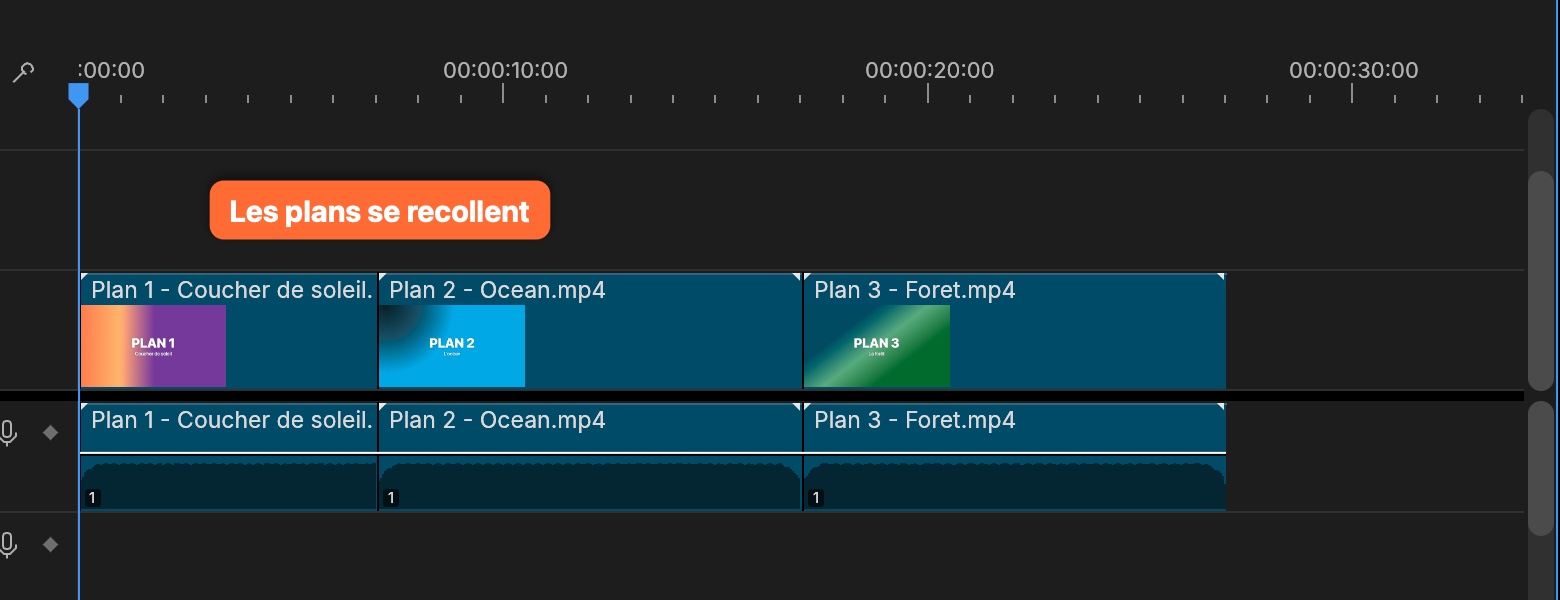
Le plan est plus court, mais un vide est resté à sa place. Clique dedans (il devient blanc), puis appuie sur ⌫. La suite du montage se recolle.
B. Enlever un passage au milieu d'un plan
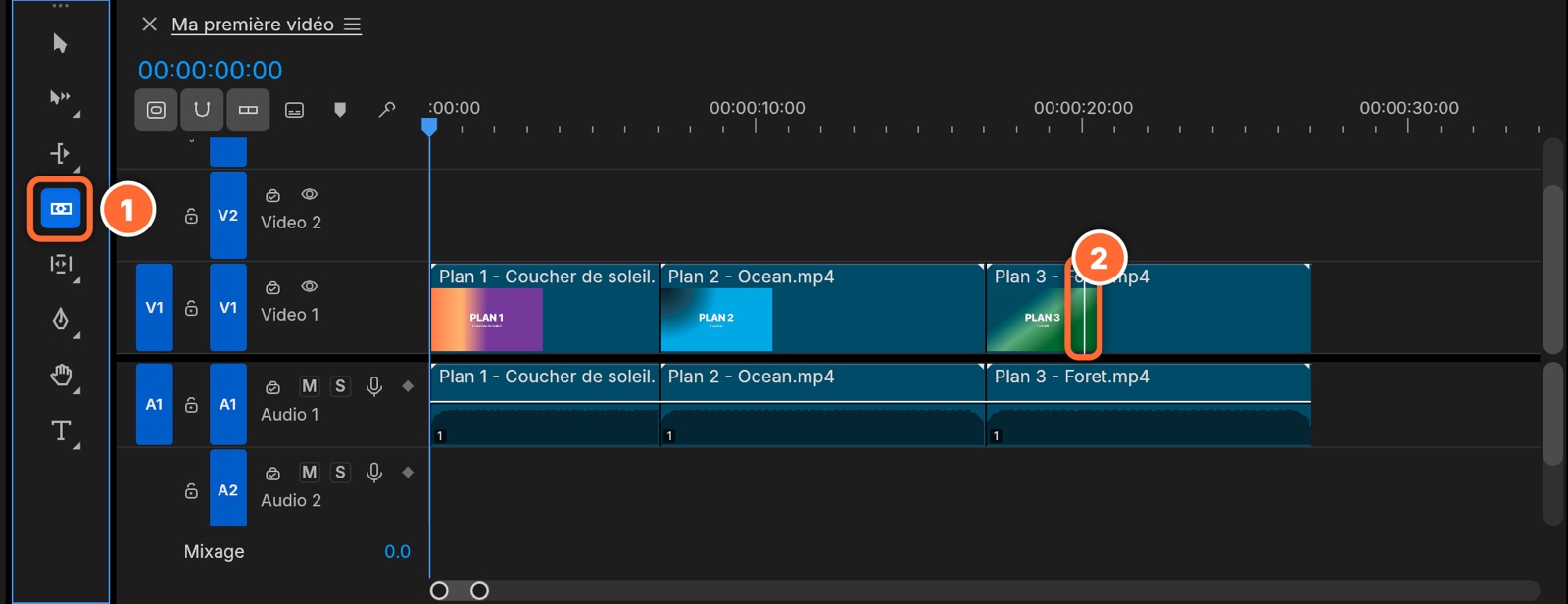
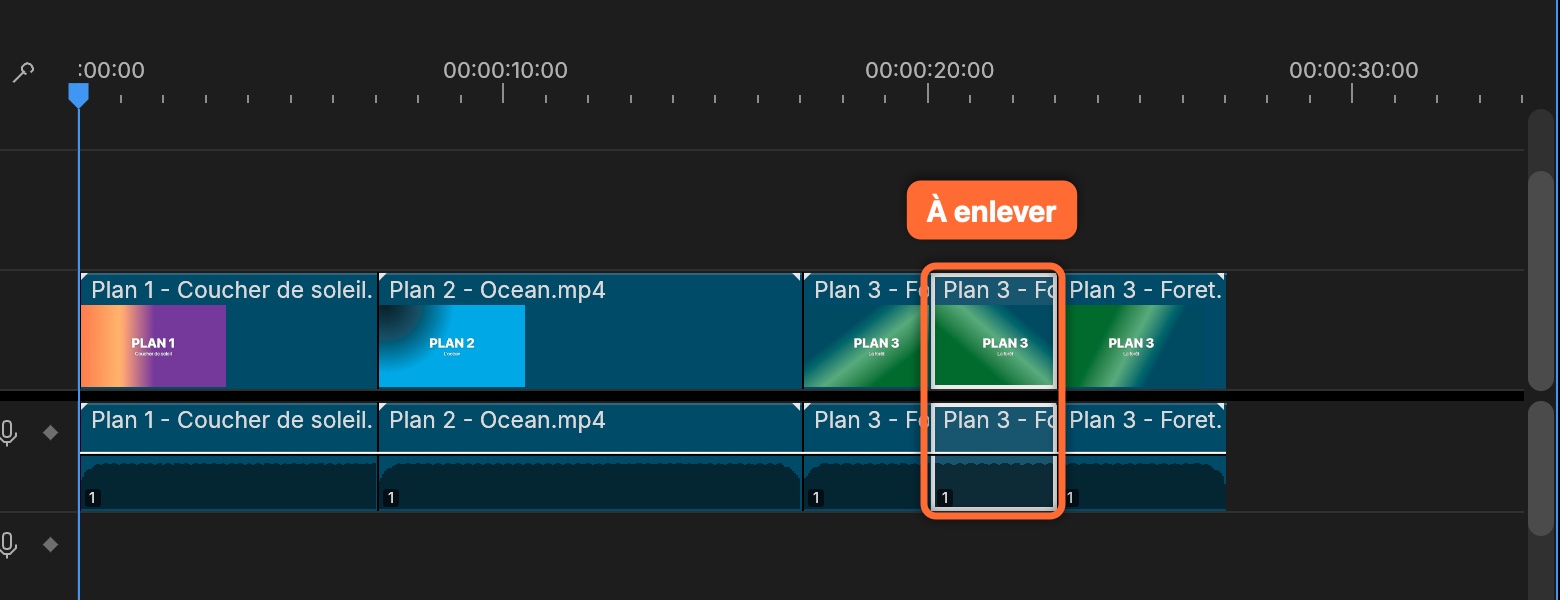
Prends l'outil Cutter : l'icône de lame dans la barre d'outils 1, ou la touche C. En survolant un plan, un trait blanc montre où tu vas couper 2. Clique au début du passage à enlever.
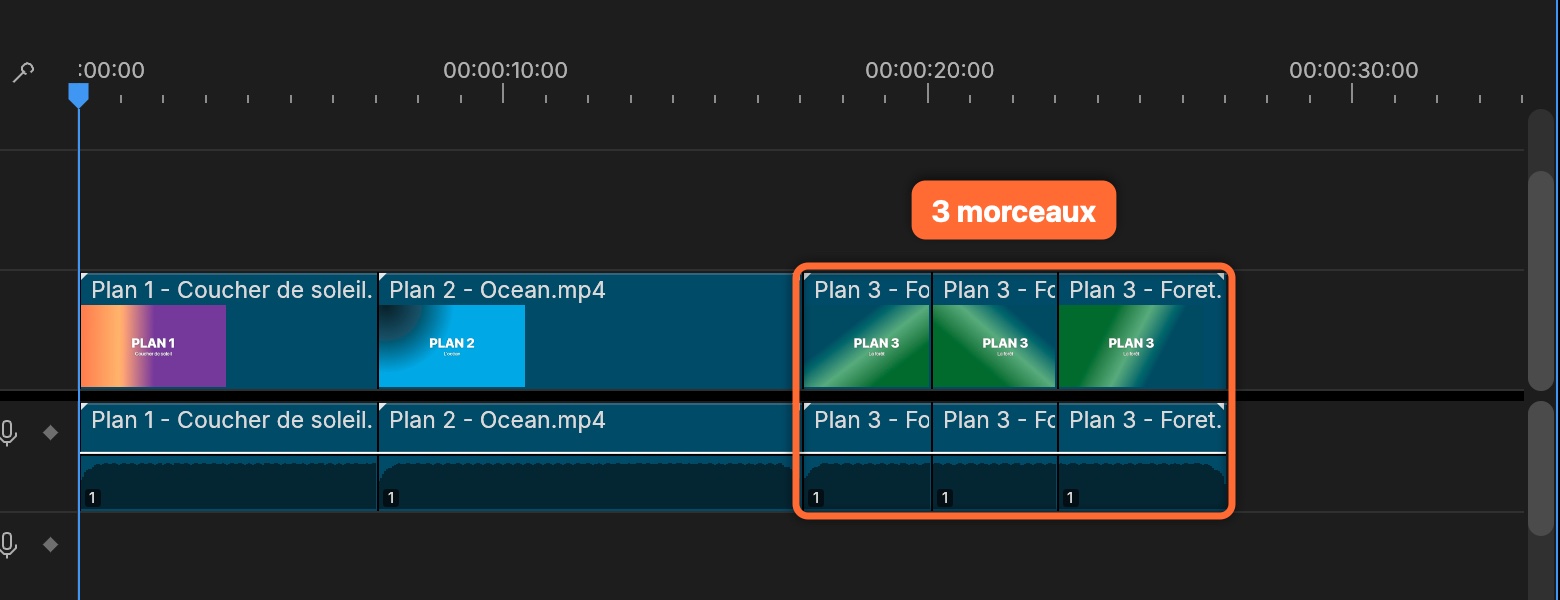
Clique une seconde fois à la fin du passage. Le plan est maintenant en trois morceaux.
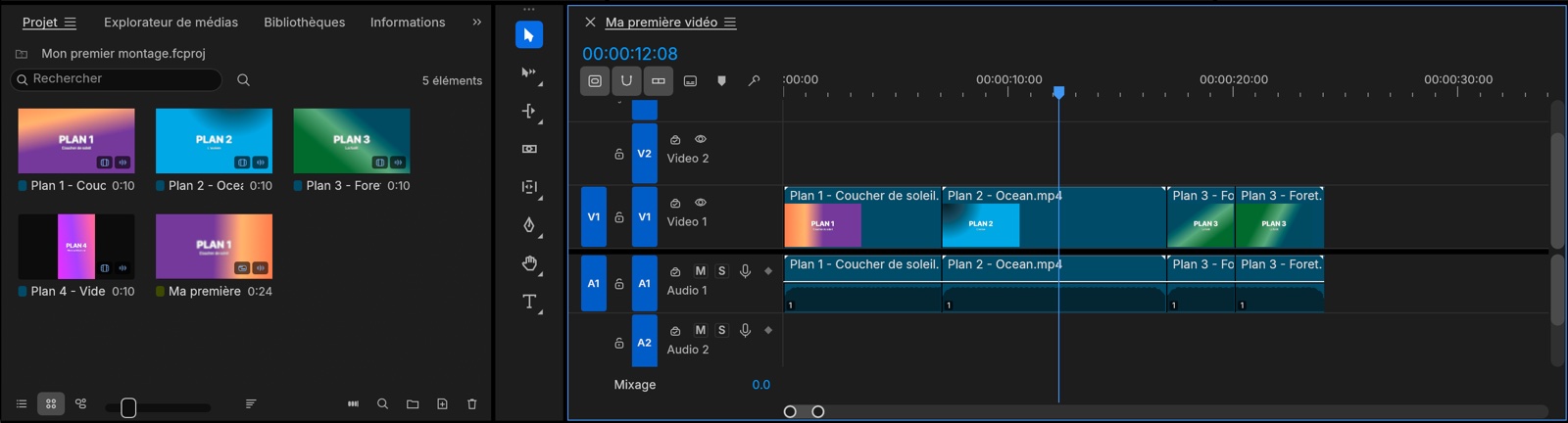
Reprends la flèche de sélection (touche V), clique sur le morceau du milieu (il s'entoure de blanc) et appuie sur ⌫. Il disparaît en laissant un vide.
Comme tout à l'heure : clic dans le vide, puis ⌫. Tout se recolle.
Version express
⇧ + ⌦ supprime le morceau sélectionné et referme le vide d'un coup. Sur un MacBook, la touche ⌦ s'obtient avec fn + ⌫, donc ⇧ + fn + ⌫. C'est aussi dans le menu .
Étape 7 sur 7
Exporter la vidéo finale
Enregistre ton projet (⌘S), puis clique sur en haut de la fenêtre (ou ⌘M).
Vérifie ces cinq zones, puis lance l'export :
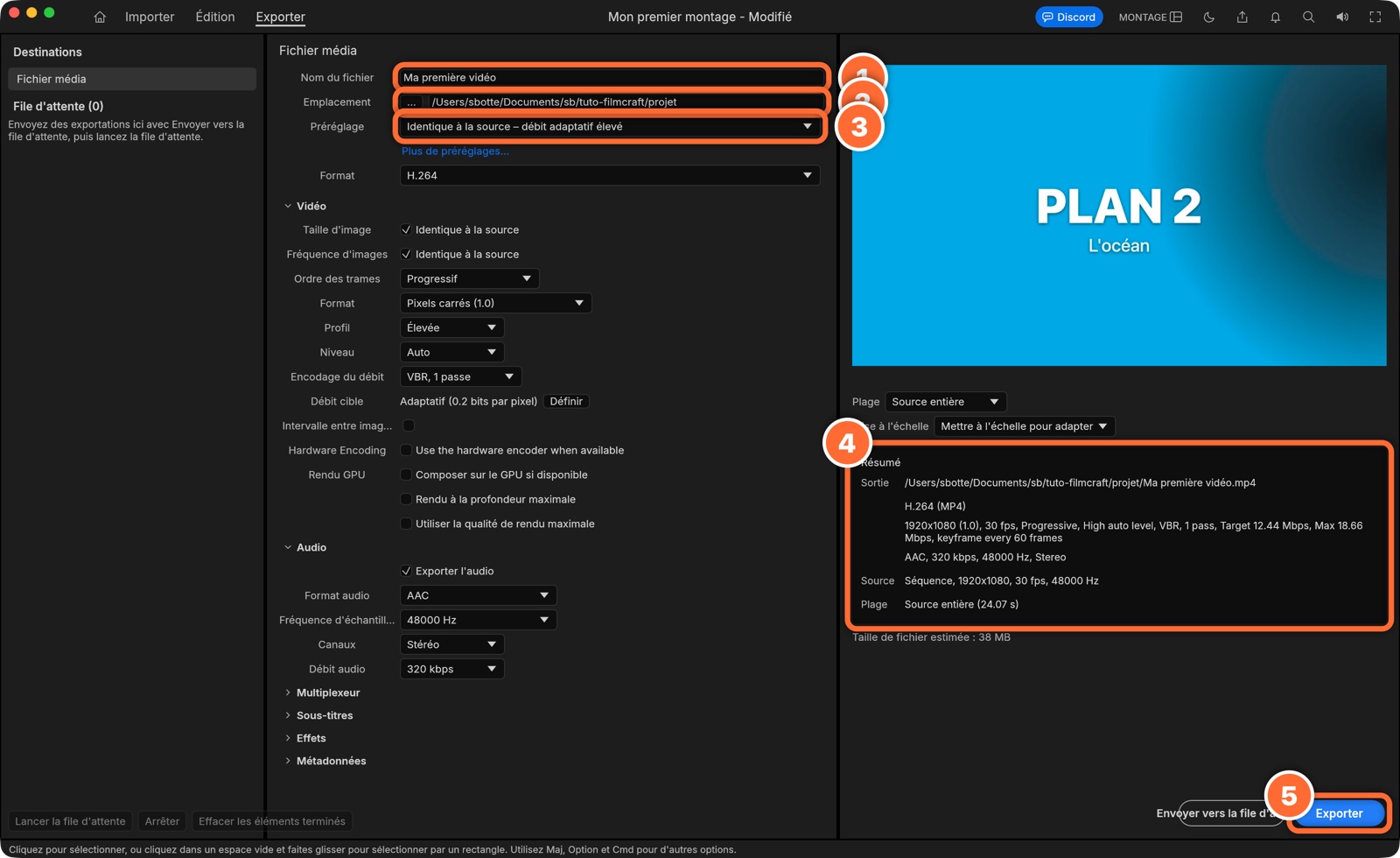
- 1Nom du fichier de ta vidéo.
- 2Emplacement : le bouton « … » permet de choisir le dossier.
- 3Préréglage : la recette d'export (voir juste en dessous).
- 4Résumé : vérifie la taille et les images par seconde. Ici 1920x1080 et 30 fps, ceux de la séquence.
- 5Exporter.
Quel préréglage choisir
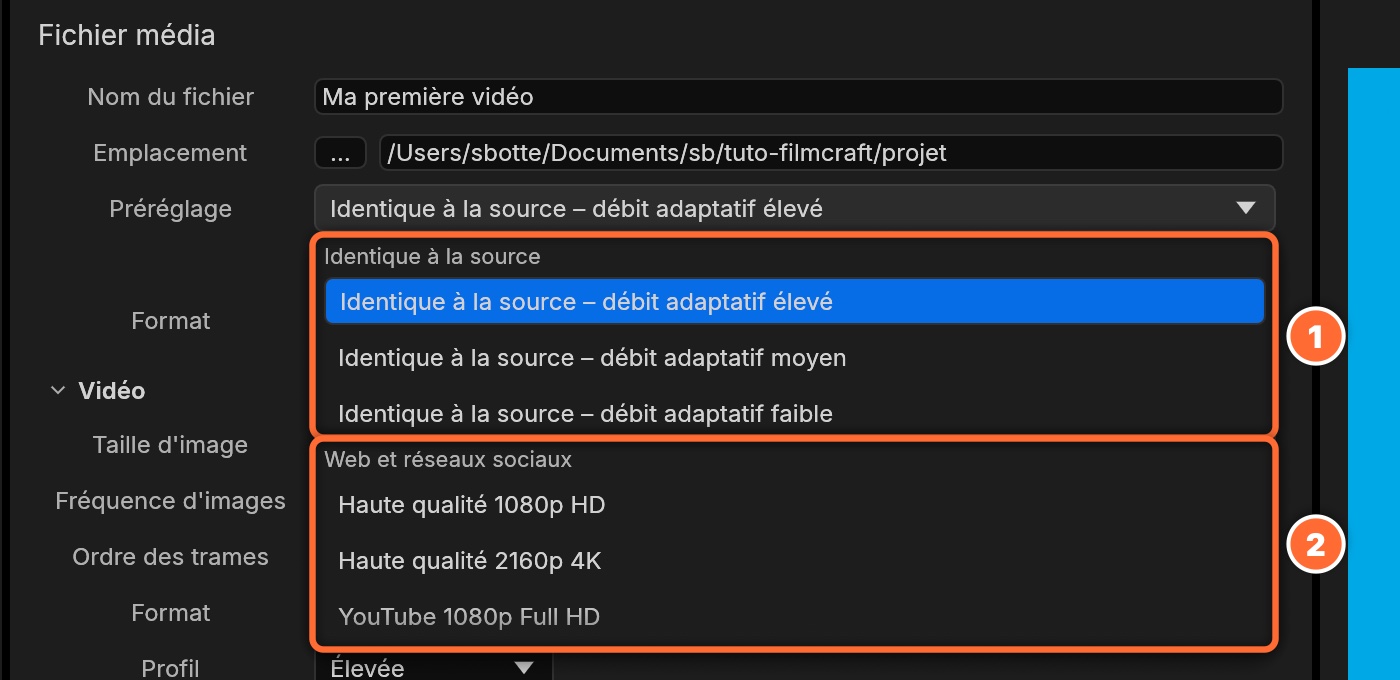
- 1Identique à la source – débit adaptatif élevé : garde exactement le format de ta séquence. C'est le bon choix dans la plupart des cas, y compris pour une vidéo verticale.
- 2Web et réseaux sociaux : des réglages tout faits, comme YouTube 1080p Full HD ou Haute qualité 2160p 4K.
| Pour… | Choisis |
|---|---|
| YouTube, Facebook, un site web | Identique à la source – débit adaptatif élevé, ou YouTube 1080p Full HD |
| TikTok, Reels, Shorts (séquence verticale) | Identique à la source – débit adaptatif élevé (il garde le 1080 × 1920) |
| Très haute qualité (séquence 4K) | Identique à la source – débit adaptatif élevé, ou Haute qualité 2160p 4K |
| Un fichier plus léger à envoyer (messagerie, e-mail) | Identique à la source – débit adaptatif moyen ou faible |
La progression s'affiche en bas à droite de la fenêtre. À la fin, ta vidéo est dans le dossier choisi, au format .mp4 : elle se lit partout et se dépose telle quelle sur YouTube, Instagram ou TikTok.

Pour ce tuto, l'export a produit « Ma première vidéo.mp4 » : 1920 × 1080, 30 images/seconde, 24 secondes, environ 39 Mo.
Mémo
Les raccourcis à retenir
| ⌘S | Enregistrer le projet |
| ⌘Z | Annuler la dernière action |
| ⌘N | Nouvelle séquence |
| ⌘I | Importer des fichiers |
| ⌘M | Ouvrir l'export |
| Espace | Lecture / arrêt |
| ← → | Reculer / avancer d'une image |
| = - | Zoomer / dézoomer la timeline |
| V | Outil Sélection (la flèche) |
| C | Outil Cutter (la lame) |
| ⌫ | Effacer la sélection (un plan laisse un vide, un vide se referme) |
| ⇧ fn ⌫ | Supprimer et recoller d'un coup |
En cas de souci
Problèmes fréquents
- Des bandes noires autour de l'image
- Le format de la séquence ne correspond pas à celui de la vidéo (une vidéo verticale dans une séquence horizontale, par exemple). Crée une séquence au bon format, étape 3.
- Je n'entends rien
- Vérifie que le bouton M (muet) de la piste audio n'est pas activé, et le volume en haut à droite de la fenêtre.
- L'aperçu saccade
- Sous l'aperçu Programme, le menu « 1/2 » règle la qualité de lecture. Baisse-le si le Mac peine : l'export, lui, reste en pleine qualité.
- Une vidéo est introuvable
- Tu l'as déplacée ou renommée. Remets-la à sa place, ou utilise
- FilmCraft s'est fermé d'un coup
- Relance-le. Le menu permet de retrouver ton travail.